IPTV sur iPhone et iPad
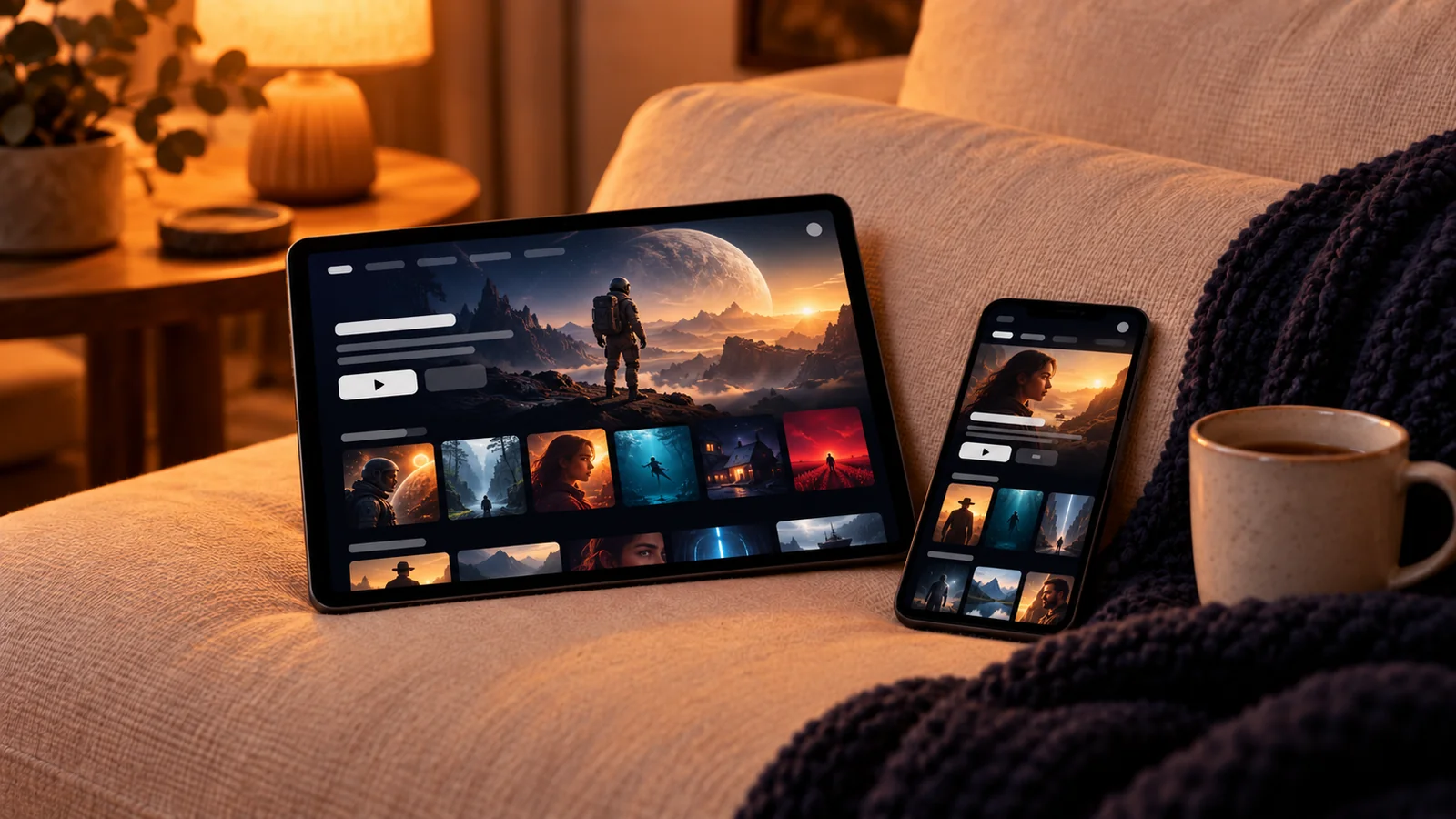
Sur iPhone et iPad, l’application s’installe depuis l’App Store. Vous pouvez ensuite regarder partout chez vous, ou afficher l’image sur la télé.
Avant de commencer
- Une connexion Wi-Fi stable
- Un identifiant Apple connecté à l’App Store
- Vos identifiants, envoyés après confirmation du paiement ou de votre demande d’essai
Étapes
-
Mettez l’appareil à jour
Ouvrez Réglages › Général › Mise à jour logicielle et installez la dernière version proposée d’iOS ou d’iPadOS.
-
Installez l’application
Ouvrez l’App Store, touchez Rechercher et saisissez le nom de l’application indiquée avec vos accès. Touchez Obtenir, puis confirmez avec Face ID, Touch ID ou votre code.
-
Saisissez vos identifiants
Ouvrez l’application et entrez les identifiants reçus. Le plus sûr : copiez-collez chaque valeur depuis le message reçu pour éviter les fautes de frappe.
-
Lancez une lecture test
Ouvrez une chaîne et vérifiez l’image et le son, en Wi-Fi de préférence.
-
Afficher sur la télé (facultatif)
Avec une Apple TV ou un téléviseur compatible AirPlay : ouvrez le Centre de contrôle, touchez Recopie de l’écran et choisissez le téléviseur. C’est toujours l’iPhone ou l’iPad qui lit la vidéo. Certaines applications limitent la recopie : dans ce cas, installez l’application directement sur le téléviseur.
Si ça ne fonctionne pas
La lecture s’arrête quand l’écran se verrouille
C’est le comportement normal de nombreuses applications vidéo. Laissez l’écran allumé, ou réglez le verrouillage automatique dans Réglages › Luminosité et affichage.
Consommation de données mobiles
La vidéo en haute définition consomme plusieurs gigaoctets par heure. Hors Wi-Fi, vérifiez votre forfait ou baissez la qualité dans l’application si elle le permet.
Identifiants refusés
Supprimez les espaces ajoutés par le copier-coller en début ou fin de saisie, et vérifiez les majuscules.