IPTV sur Fire TV et Firestick
Le Fire TV Stick transforme n’importe quel téléviseur équipé d’un port HDMI. Préparez la clé, installez l’application, connectez-vous : voici l’ordre qui évite les mauvaises surprises.
Avant de commencer
- Une connexion internet stable
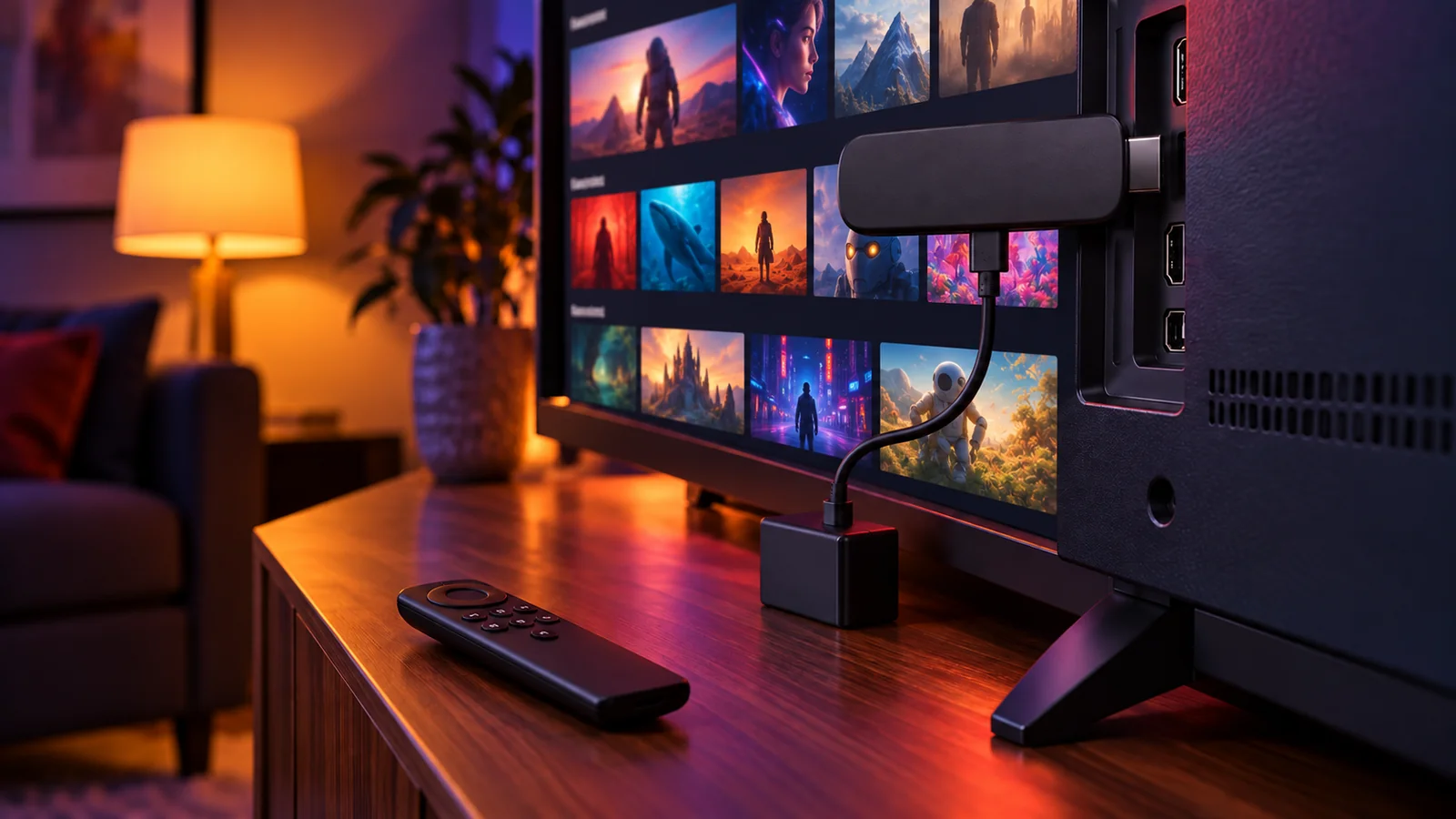
- Le Fire TV Stick branché en HDMI et alimenté par son adaptateur secteur (un port USB du téléviseur fournit souvent trop peu de courant)
- Un compte Amazon configuré sur la clé et vos identifiants, envoyés après confirmation du paiement ou de votre demande d’essai
Étapes
-
Mettez la clé à jour
Allez dans Paramètres › Ma Fire TV › À propos, puis lancez la recherche de mises à jour. Laissez la clé redémarrer si elle le propose.
-
Recherchez l’application
Depuis l’accueil, ouvrez la recherche (loupe ou « Rechercher ») et tapez le nom de l’application indiquée avec vos accès. Sélectionnez-la puis choisissez Télécharger ou Obtenir.
-
Si l’application n’apparaît pas
N’installez pas un fichier APK trouvé au hasard sur internet : il peut contenir un logiciel malveillant. Contactez le support, qui vous indiquera la marche à suivre pour votre modèle.
-
Connectez-vous
Ouvrez l’application et saisissez vos identifiants exactement comme dans le message reçu. Avec la télécommande, le clavier à l’écran est lent : prenez le temps de vérifier chaque caractère avant de valider.
-
Faites une lecture test
Lancez une chaîne et regardez une minute. Si l’image saccade, voir les solutions ci-dessous : sur Fire TV, la réception Wi-Fi est la cause la plus fréquente.
Si ça ne fonctionne pas
L’image saccade ou se met en mémoire tampon
Connectez la clé au Wi-Fi 5 GHz de votre box si elle en a un. Le petit câble d’extension HDMI fourni avec la clé l’éloigne du téléviseur et améliore la réception. Un adaptateur Ethernet pour Fire TV est l’option la plus stable.
L’application se ferme ou se fige
Allez dans Paramètres › Applications › Gérer les applications installées, choisissez l’application puis Vider le cache. Redémarrez ensuite la clé (Paramètres › Ma Fire TV › Redémarrer).
Espace de stockage insuffisant
Désinstallez les applications inutilisées depuis le même menu « Gérer les applications installées ».
Identifiants refusés
Vérifiez les majuscules, les espaces et les caractères qui se ressemblent (0 et O, 1 et l).