IPTV sur Android TV et Google TV
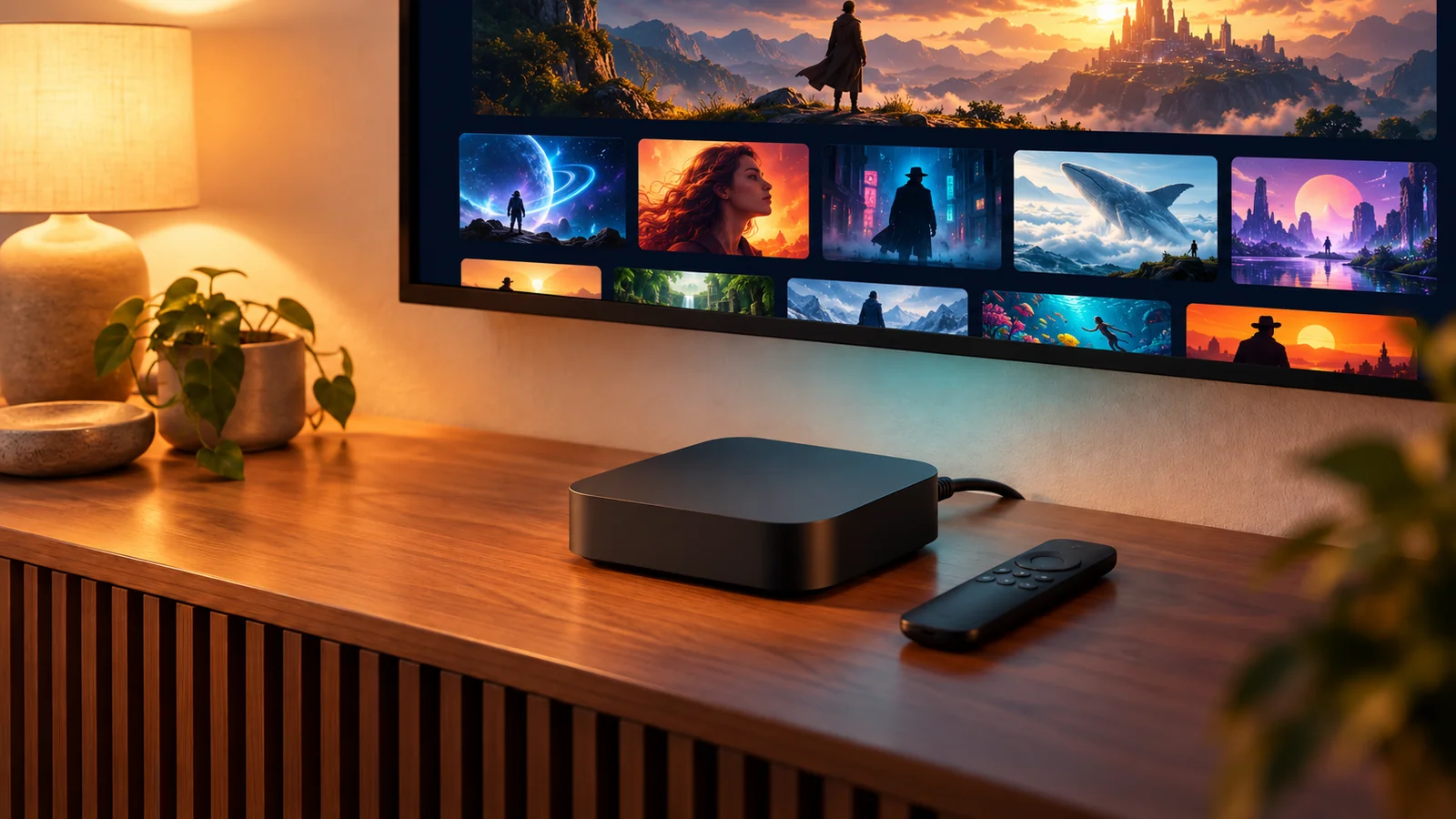
Box Android TV, Chromecast avec Google TV, ou téléviseur Sony, TCL ou Philips sous Google TV : l’installation passe par Google Play, avec votre compte Google.
Avant de commencer
- Une connexion internet stable
- Un compte Google connecté sur l’appareil (nécessaire pour Google Play)
- Vos identifiants, envoyés après confirmation du paiement ou de votre demande d’essai
Étapes
-
Mettez le système à jour
Ouvrez Paramètres › Système › À propos › Mise à jour du système (l’intitulé peut légèrement varier selon le fabricant) et installez les mises à jour proposées.
-
Ouvrez Google Play
- Android TV : ouvrez l’application Google Play Store depuis l’accueil.
- Google TV : allez dans l’onglet Applications, ou utilisez la recherche de l’accueil.
-
Installez l’application
Recherchez l’application indiquée avec vos accès, puis choisissez Installer. L’application apparaît ensuite dans la liste de vos applications.
-
Connectez-vous
Ouvrez l’application et entrez les identifiants reçus. Astuce : sur la plupart des appareils Google TV, vous pouvez taper le texte depuis l’application Google TV de votre téléphone, plus rapide que la télécommande.
-
Vérifiez la lecture
Lancez une chaîne et regardez une minute. Si la télécommande ne répond plus dans l’application, revenez à l’accueil puis rouvrez-la.
Si ça ne fonctionne pas
« Non compatible avec votre appareil » dans Google Play
L’application n’est pas proposée pour ce modèle. Ne contournez pas cette limite avec un fichier trouvé sur internet : contactez le support pour une alternative adaptée.
L’image se fige
Préférez un câble Ethernet ou le Wi-Fi 5 GHz, puis videz le cache de l’application : Paramètres › Applications, choisissez l’application, Vider le cache.
Erreur de connexion alors qu’internet fonctionne
Vérifiez que la date et l’heure sont en réglage automatique : une date incorrecte bloque certaines connexions sécurisées.
Identifiants refusés
Vérifiez les majuscules, les espaces et les caractères qui se ressemblent (0 et O, 1 et l).